今天我们要来研究一下Storyline幻灯片层
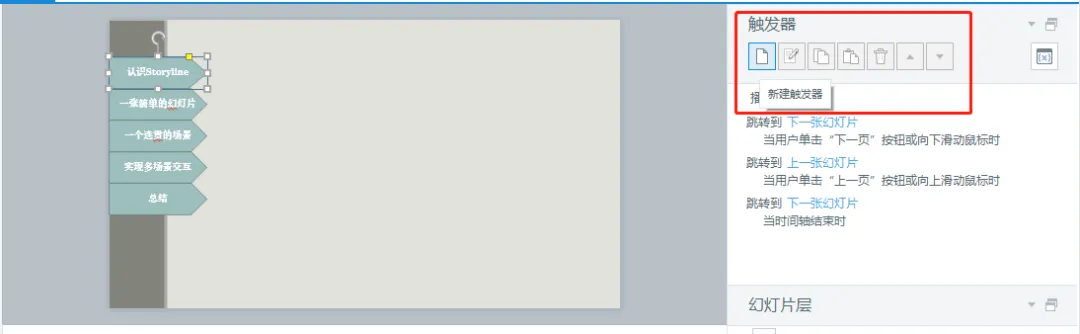
进入Storyline界面后,双击场景中的幻灯片可以进入幻灯片编辑模式,仔细观察这个页面,我们可以找到四个操作区域:菜单栏、时间轴、触发器和幻灯片层。
前三个都比较好理解,菜单栏主要用于制作幻灯片的具体内容;时间轴用于编辑各个素材呈现的时间顺序;触发器则是用于设置元件交互,后面我们会详细讲解;而幻灯片层是什么呢?又有什么作用呢?
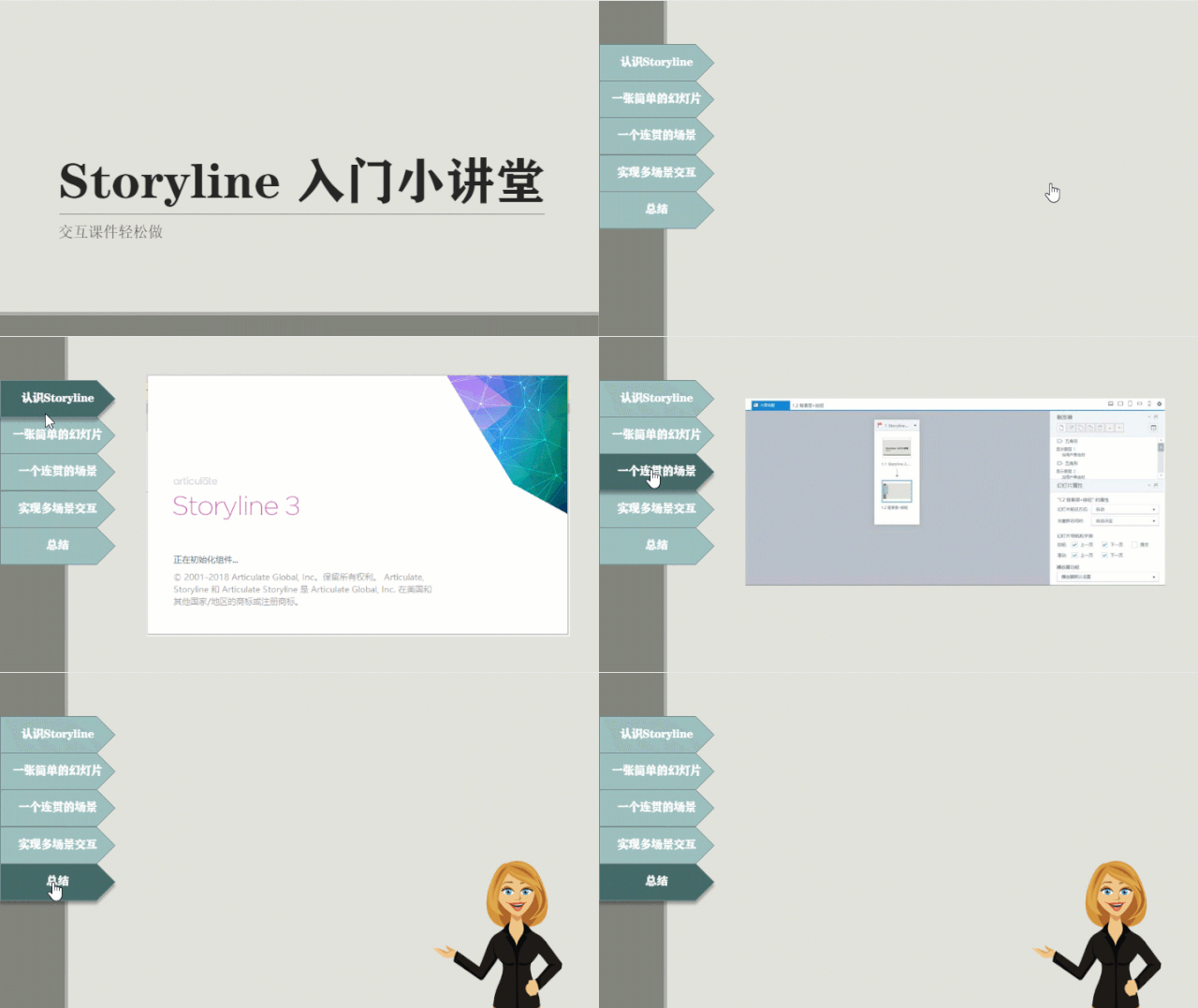
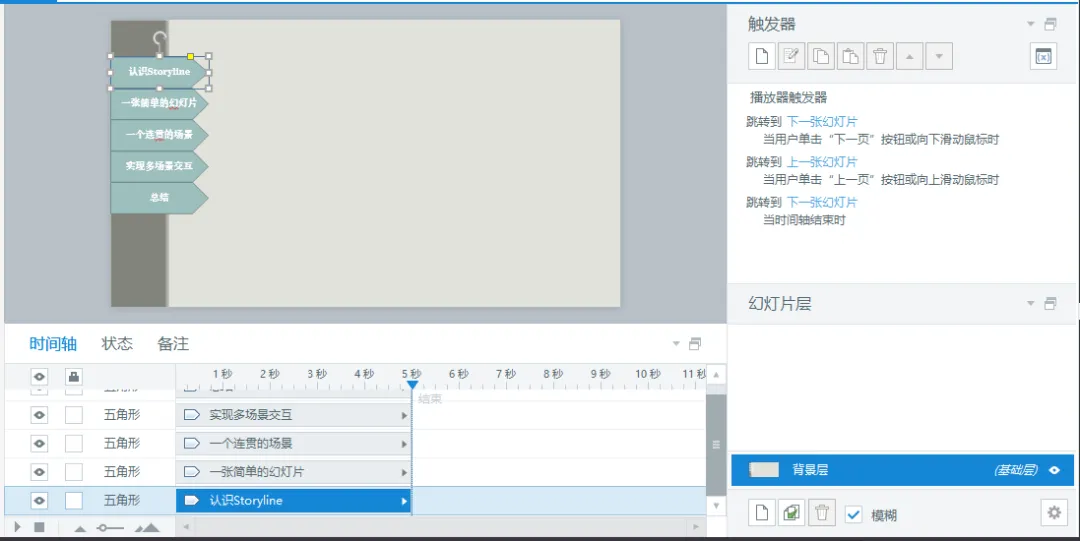
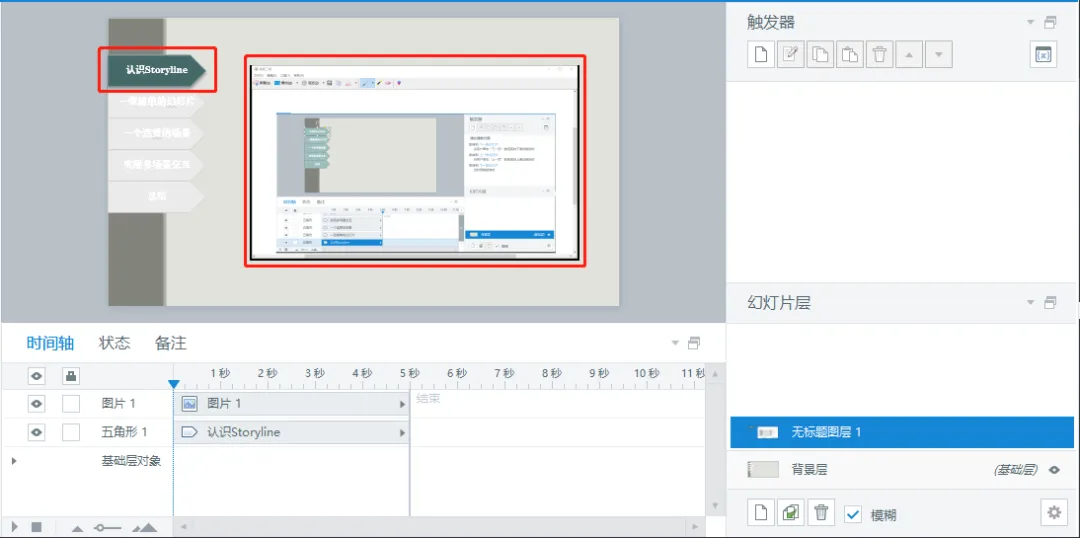
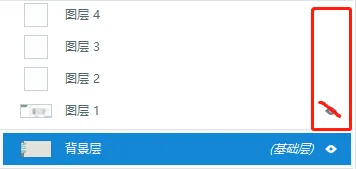
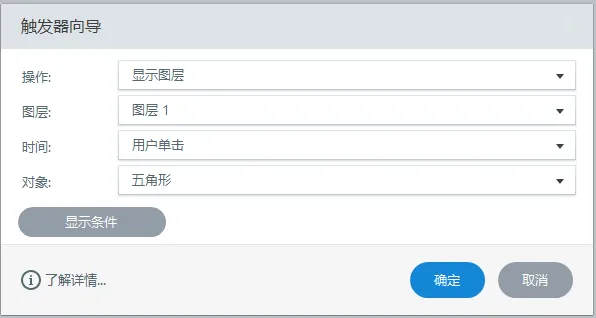
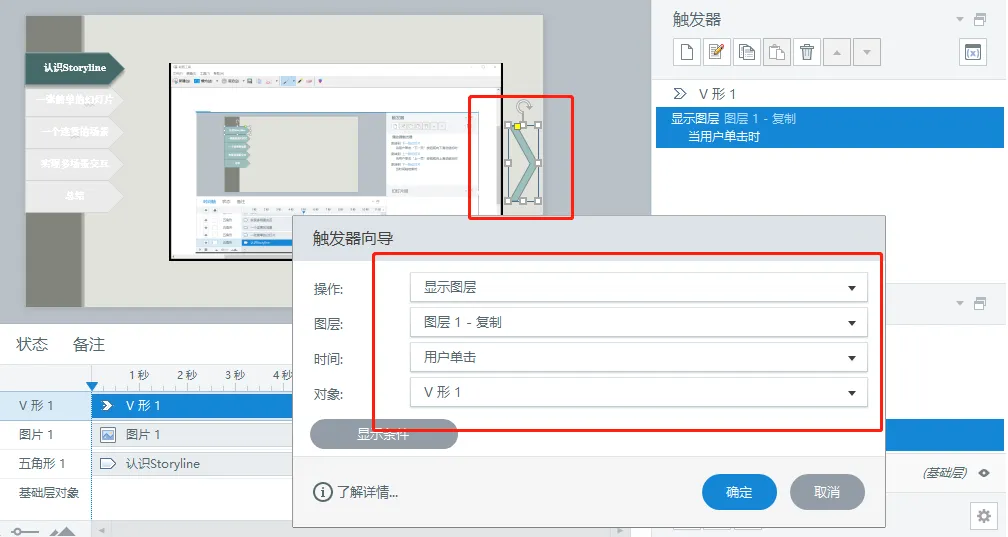
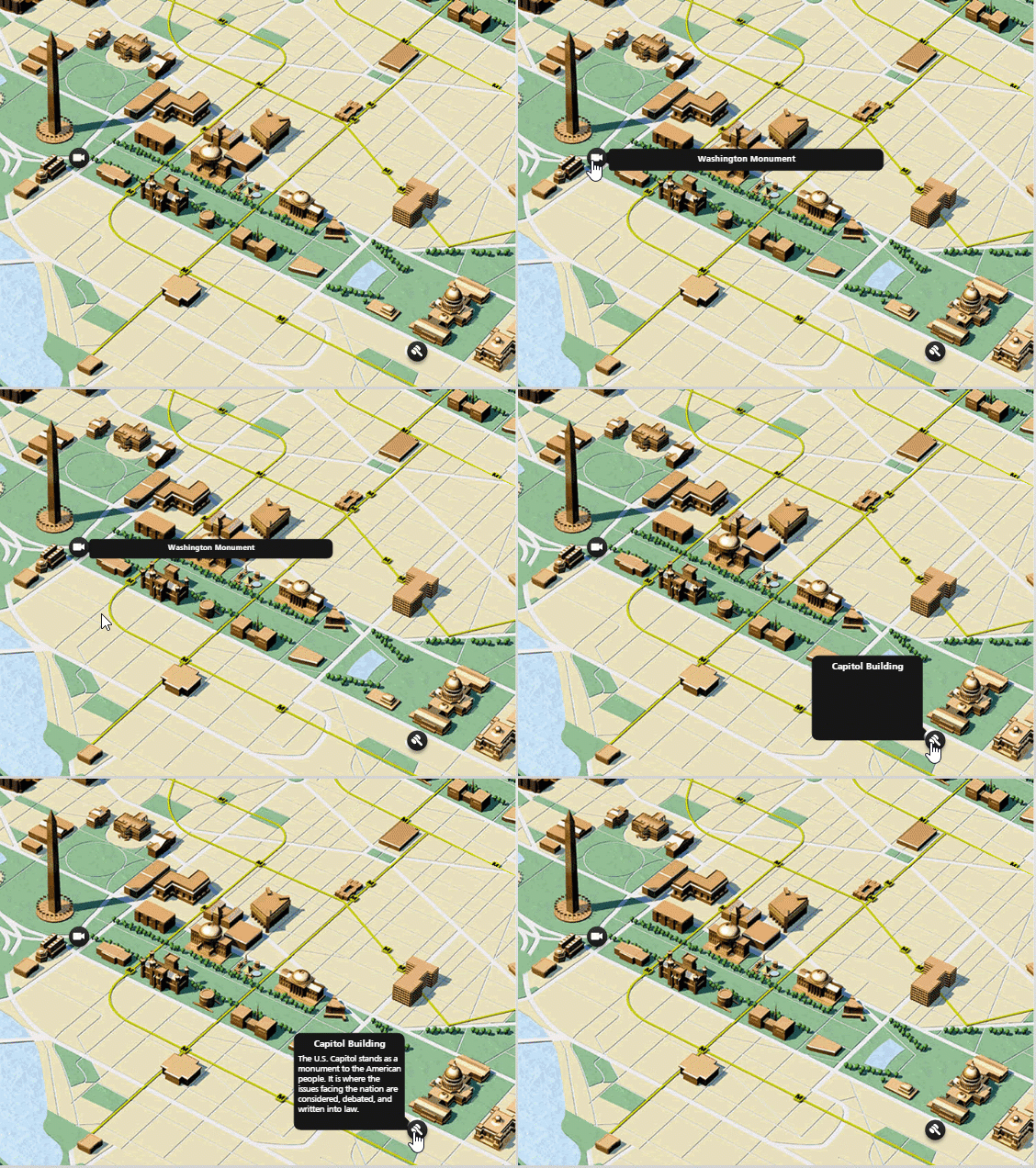
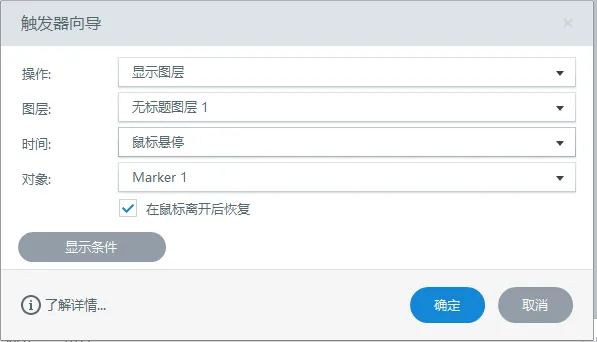
我们可以类比PS中的图层概念进行理解。通俗地讲,图层就像是含有文字或图形等元素的胶片,一张张按顺序叠放在一起,组合起来形成页面的最终效果,如果对某一元素不满意,可以只对该图层进行修改,不影响其他图层中的元素。 Storyline中的幻灯片层也是一样的概念,我们可以在一张幻灯片上的多个幻灯片层中进行内容编辑,幻灯片层之间的内容互不影响。最关键的一点是,某一幻灯片层中没有放置元素的区域是透明的,可以看到下方幻灯片层的内容,实际使用中也可以对下方幻灯片层的触发器元件进行操作。 利用幻灯片层的这一特性,可以实现哪些交互功能呢?一起来试试吧! 导航栏:内容快速切换不冗余 先来看看利用幻灯片层制作的导航栏最后的呈现效果: 实现这样的功能操作非常简单,主要可以概括为以下几步: 制作基础层 设计好幻灯片的背景页面,并将导航栏的各个按钮排布好,在幻灯片层中将该幻灯片层设为可见。 新建一个幻灯片层,放置导航栏中第一项所要呈现内容 下图中标明了该幻灯片层中占用的区域,红框外部的幻灯片层是完全透明的,可以看到背景层的按钮。 内容制作完后注意将该幻灯片层设置为不可见状态。 依次制作好各个幻灯片层的内容,并将基础层以外的幻灯片层隐藏 在基础层中,选定导航栏中的按钮,点击触发器栏中的“新建触发器”,进入触发器设置页面。 将触发器设置为“当用户点击时显示图层1(该按钮所对应的幻灯片层)” 重复第四步 将导航栏中的按钮与各个幻灯片层进行关联,完成后点击预览即可查看该导航栏的效果啦! 如果导航栏中的按钮对应多页的内容,也可以通过添加幻灯片层和按钮元件的方式进行切换,如下图所示: 如果利用触发器制作导航栏效果,往往需要在多张幻灯片上设置多个触发器元件,制作时容易出错,影响课件的顺滑度。 而利用幻灯片层制作导航,只需要制作一页幻灯片和少量的触发器按钮,就可以实现多页内容的切换,可以减轻制作课件时的工作量。 解说栏:增加课件的探索空间 由幻灯片层的特性我们可以研究出幻灯片层的另一种用法,如下图所示: 当鼠标移动至指定区域时,会浮现出相对应的解说文字,在课件中应用这一交互功能可以提高学习者的探索兴趣,在地理(探索地图)、生物(探索人体器官)、历史(探索各个朝代特点)等学科中都可以进行应用。 制作的方法与制作导航栏类似,同样是“设计背景层-设计各个幻灯片层-建立触发器联系”三个步骤,需要注意的是,在建立触发器联系时需要将触发器设为“当鼠标悬停时显示图层1”,并勾选“在鼠标离开后恢复”这一选项,如下图所示: 以上就是今天介绍的应用Storyline幻灯片层实现的两种交互功能。你还能想到哪些应用方法来给你的课件增光添彩呢?快快留言分享吧!