在PPT中实现图片的局部放大效果,仅凭PPT本身的技巧确实具有一定难度。然而,借助Articulate Storyline 3,我们可以轻松地利用其“缩放区域”和“热点”功能来解决这一问题。通过这些功能,我们能够轻松地实现PPT图片的局部放大效果。
01使用Storyline 3实现PPT图片局部放大效果
◉ 1.介绍Storyline 3功能
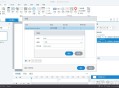
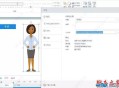
启动Articulate Storyline 3,开始一个新项目。在“故事视图”状态下,双击“无标题场景”幻灯片以进入编辑模式。利用“插入”选项卡中的“图片”功能,添加所需的图片,并设置好其大小和样式。随后,点击“插入”选项卡中的“缩放区域”,此时整个幻灯片会被一个绿色方框覆盖。调整这个方框的大小,并将其拖动到图片中希望放大的区域。可以重复此步骤以插入多个缩放区域,它们会在时间轴的“缩放区域”时间线上显示出来。通过鼠标,你可以调整这些缩放区域的位置和播放时长(通过拖动缩放块右侧来实现)。
确保“缩放区域”时间线上的各个缩放区域以适当的间距分隔,同时第一个缩放区域的起始位置应稍晚于图片时间线上图片的起始位置。
◉ 2.插入和调整缩放区域
在Articulate Storyline 3中,为了实现点击相应区域后放大图片的效果,我们需要进行一系列的设置。首先,点击“插入”选项卡中的“热点题”,并选择“椭圆形”工具。接下来,在每个缩放区域的图片中,我们都需要精心地画出椭圆形的热点。在调整这些热点时,需要确保它们的起始点和终止点与时间线上的相应缩放区域保持一致。具体来说,就是“热点题1”的起始点要与图片的起始点重合,而其终止点则要与“缩放1”的终止点对齐。同样的逻辑也适用于其他热点和缩放区域的设置。通过这样的精心配置,我们就能实现点击相应区域后自动放大的功能。
◉ 3.设置热点和触发器
在时间轴“缩放1”的中部位置进行点击,随后右击并选择“在播放头处创建提示点”;在“缩放1”与“缩放2”之间的空白区域进行点击,同样右击并选择“在播放头处创建提示点”;按照这种方式,对“缩放2”和“缩放3”以及后续的缩放区域进行相应的操作。
在窗口右侧的“触发器”面板中,点击“新建触发器”按钮。在弹出的设置窗口中,选择“暂停时间轴”作为触发操作。接着,在时间轴选项中选择“此幻灯片”,时间点选择为“时间轴开始”,对象则选择“1.1无标题幻灯片”。这样,就成功创建了一个触发器,该触发器会在时间轴开始时暂停当前幻灯片的播放。
接下来,我们需要在每个提示点都设置成暂停点。首先,在弹出窗口的操作处再次选择“暂停时间轴”,然后在时间轴处选择“达到时间轴”,并选择相应的“提示点”和编号,例如“#1”。按照这种方式,依次将每个提示点都设置为暂停点。
◉ 4.操作步骤和最终设置
在弹出窗口的操作处选择“继续时间轴”作为新增触发器的操作。在时间轴选项中选择“此幻灯片”,时间点选择为“用户单击”,对象则选择特定的热点,例如“热点题1”。如此设置后,每当点击该热点时,时间轴将恢复播放。按照此方法,为其他几个热点也设置相应的触发器。
接着,点击“播放器”按钮,在弹出的设置窗口中,取消勾选资源、菜单等不必要的选项。最后,点击“发布”按钮,选择Web选项卡,输入适当的标题,设置好发布文件夹的路径,即可完成发布。