Storyline是全球先进的课件制作工具,曾获得美国《培训》杂志“优秀模拟开发工具奖”、“最佳移动课件开发解决方案奖”和“最佳E-learning开发工具奖”。它具有丰富的图像资源、强大的交互功能、直观的操作界面,能够帮助您建立生动有趣的学习内容、多样交互的操作活动、快速便捷的制作方法。
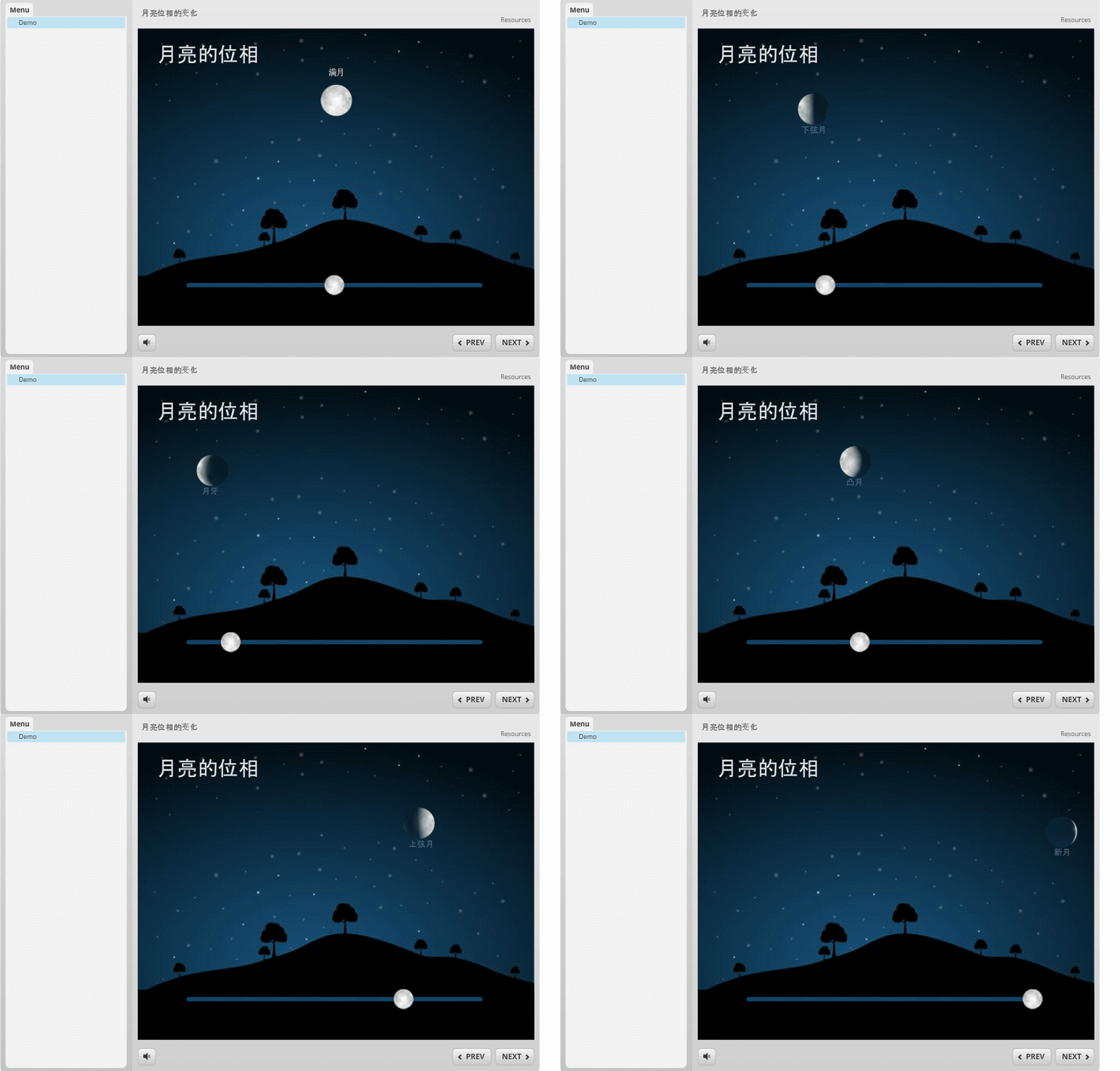
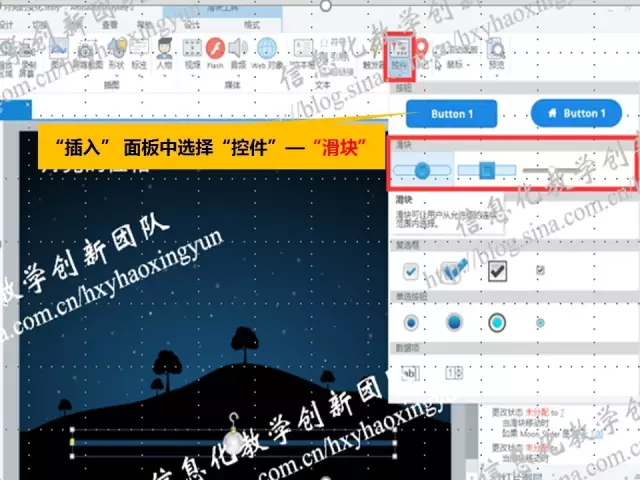
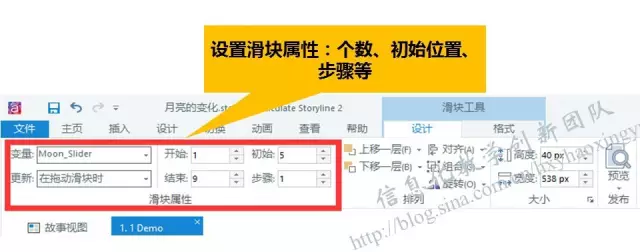
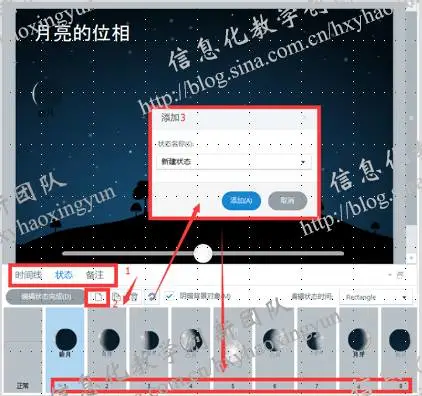
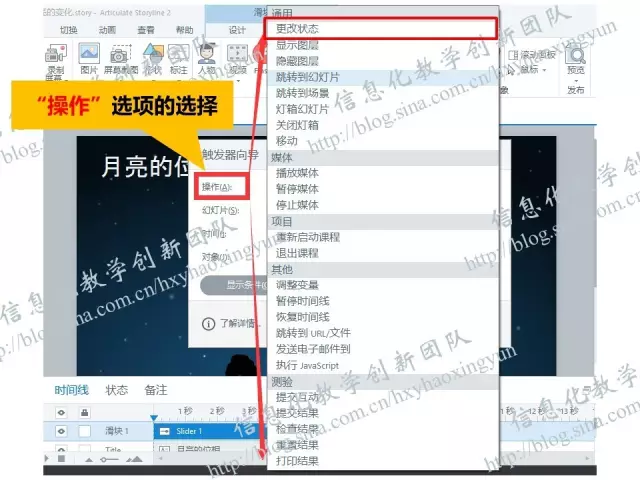
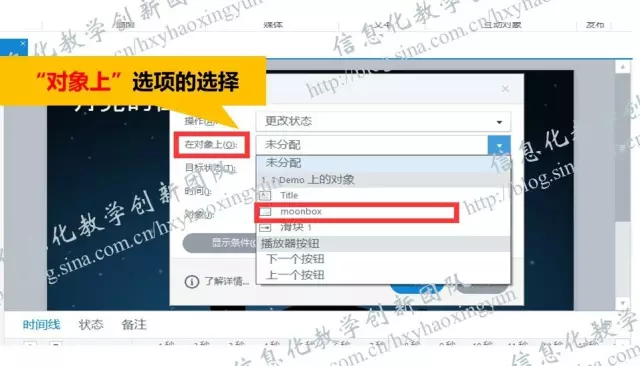
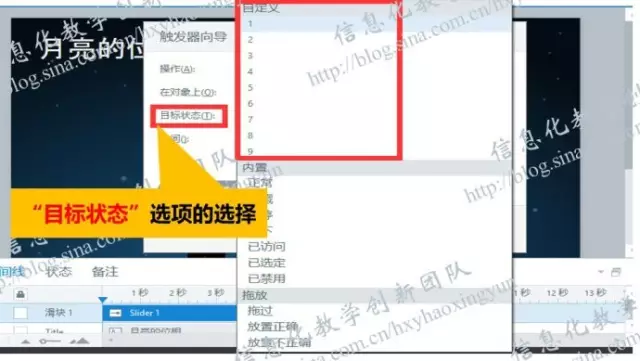
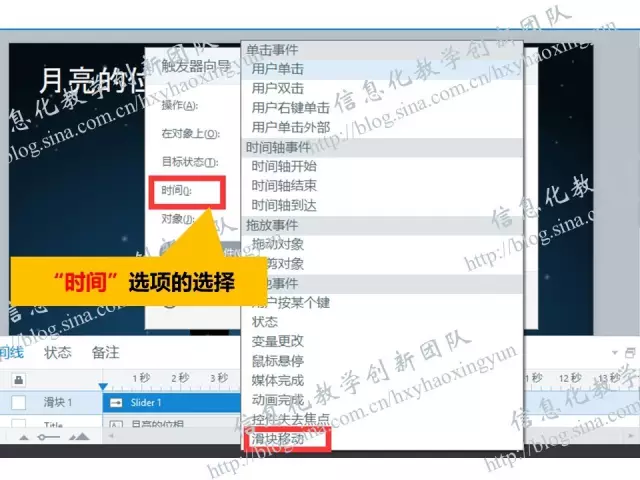
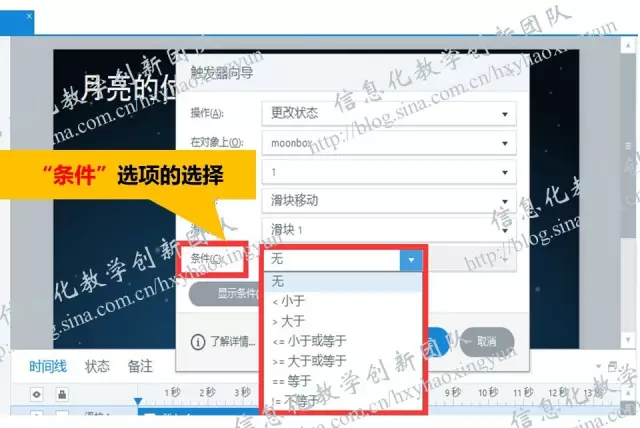
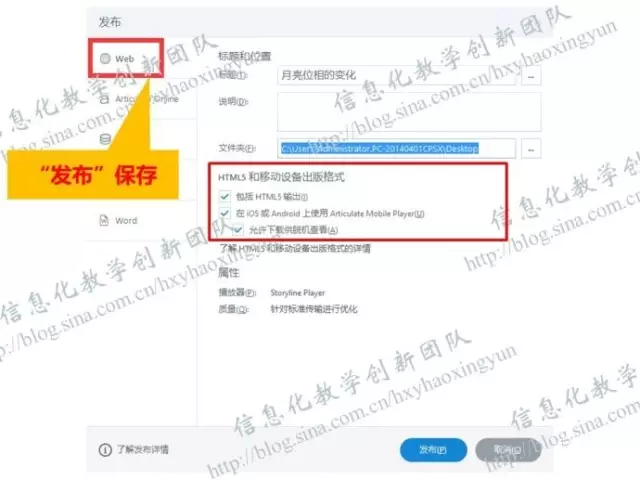
那我们先来看个案例哦(注意哦~将滑块向左或者向右移动会出现不一样的情况哦~) 看完之后大家一定好奇这个微课时如何制作出来!事不宜迟,我们一起来学习如何在Storyline中运用滑块和触发器实现互动。 1.如何在Storyline中添加并设置滑块 (1)新建项目并设置好背景图层之后,在插入面板中选择“控件”—“滑块”; (2)在图层上拖拉出“滑块”,并在属性栏中设置“滑块”的属性; 2.如何在Storyline中设置形状的状态 (1)插入形状:在“插入”选项卡中插入形状,在场景中绘制出需要的形状。或者可以提前找好相关的图片素材,直接插入到场景中也可以。 (2)设置形状的状态: ①将下方的“时间线”调整“状态”栏; ②选中刚刚插入的图形进行编辑,即可以命名、调整大小、形状、增加文字设置等。另外还可以将设置好的形状进行复制,命名为新图形,以便后期操作使用。 3.如何为滑块增加触发功能,实现互动? (1)选择形状(或图形),插入触发器; (2)设置触发器的属性: ①“操作”选项的设置,根据需求选择需要选项,如本微课选择为“更改状态”; ②“对象”选项的设置,按照需求选择需要触发的对象,如本微课为“月亮”; ③“目标状态”选项,这就按照之前设置的形状来选择我们需要更改为哪一个目标; ④“时间”选项设置,我们可以根据需求来设置通过什么方式来实现对象(月亮)的移动。这里我们运用的是滑块,所以“时间”的设置则为“滑块滑动”。 ⑤“条件”,条件的是设置的目的类似流程图中的条件判断,只有当操作满足条件时才能实现下一步的动作。本微课的“条件”就是移动滑块到1,就呈现月亮的1状态,所以条件设置为等于1即可。 4.如何保存项目和发布微课? (1)保存项目:选择窗口栏的“文件”,然后“保存项目”; (2)发布生成:选择窗口栏的“发布”,然后选择发布的格式,Storyline中可以发布生成为web(也就是网页)、Storyline在线、CD、Word等格式。 分享方法:这种交互式的微课在分享的时候要注意,要将整个文件夹压缩打包,不要只是把html或者SWF文件分享给其他人。 利用Storyline制作互动式微课不仅可以增强新知讲授的趣味性和参与性,还可以在复习环节帮助学生巩固,关键在于我们如何去设计微课中的互动内容和形式。打铁要趁热哦~我们快来做起来,期待大家的精彩作品的诞生哈!